Керівнику · 1 хв читання
Норми, шаблони й автозаповнення графіка
Як задати, скільки людей потрібно на зміну, зберегти тиждень шаблоном і заповнити порожні місця автоматично — з поясненням кожного вибору.
Якщо функцію ввімкнено у вашій компанії, IzyShift допоможе зібрати тиждень: ви задаєте норми, а автозаповнення пропонує, кого й куди поставити. Рішення завжди за вами.
Кроки
- У Графіку натисніть 🧩 Норми → + Норма: посада, відділ, дні, час і скільки людей потрібно. Натисніть Додати норму.
- Вдалий тиждень збережіть: 📋 Шаблони → Зберегти цей тиждень шаблоном. Потім на іншому тижні — Застосувати до цього тижня.
- Натисніть ✨ Автозаповнення → Розрахувати.
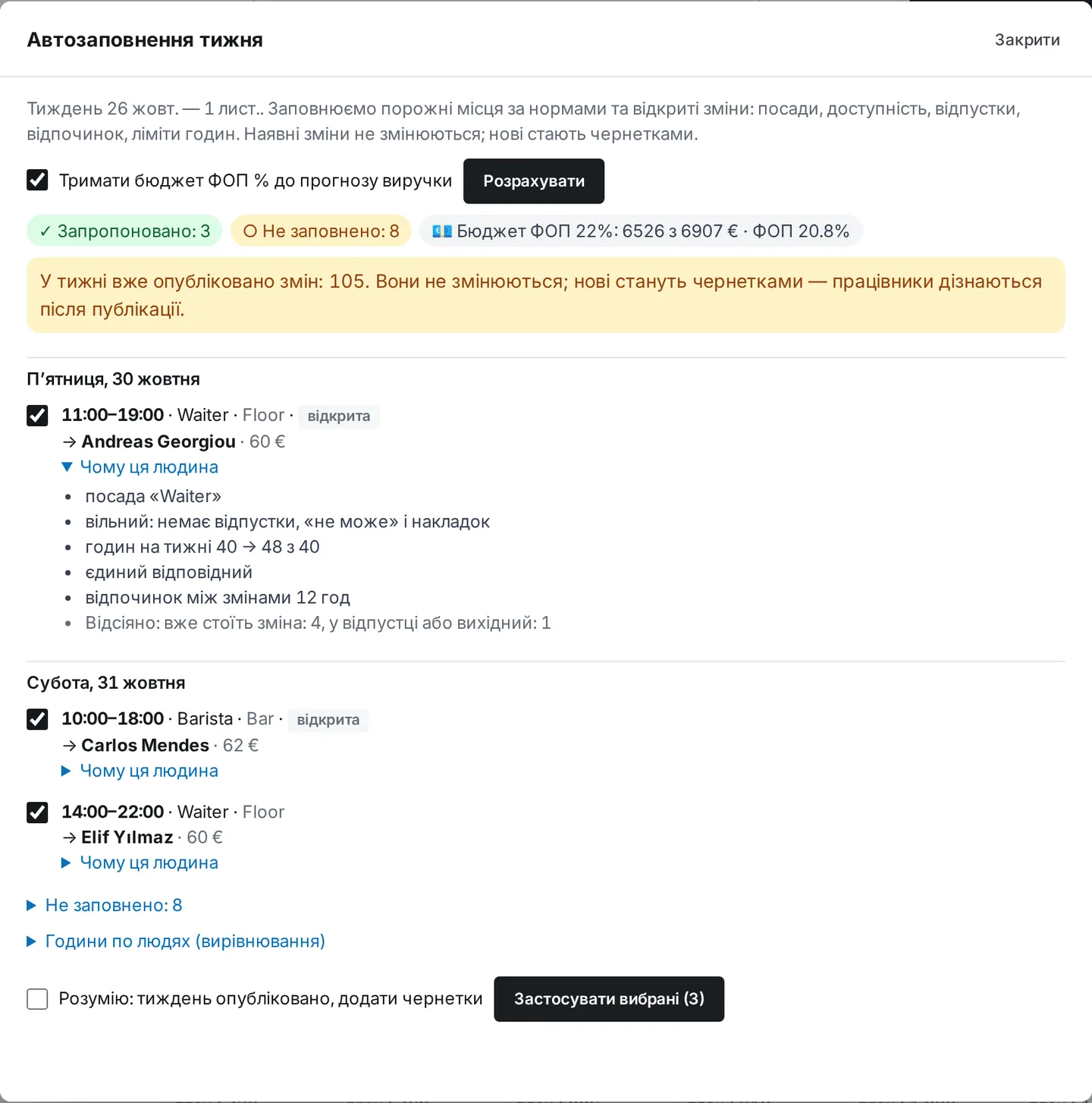
- Перевірте попередній перегляд: кого куди ставимо, Чому ця людина, кого відсіяно й чому, що не заповнено, Години по людях (вирівнювання).
- Зніміть позначки із зайвого й натисніть Застосувати вибрані (N).
- Перевірте чернетки й опублікуйте тиждень.
Де знайти
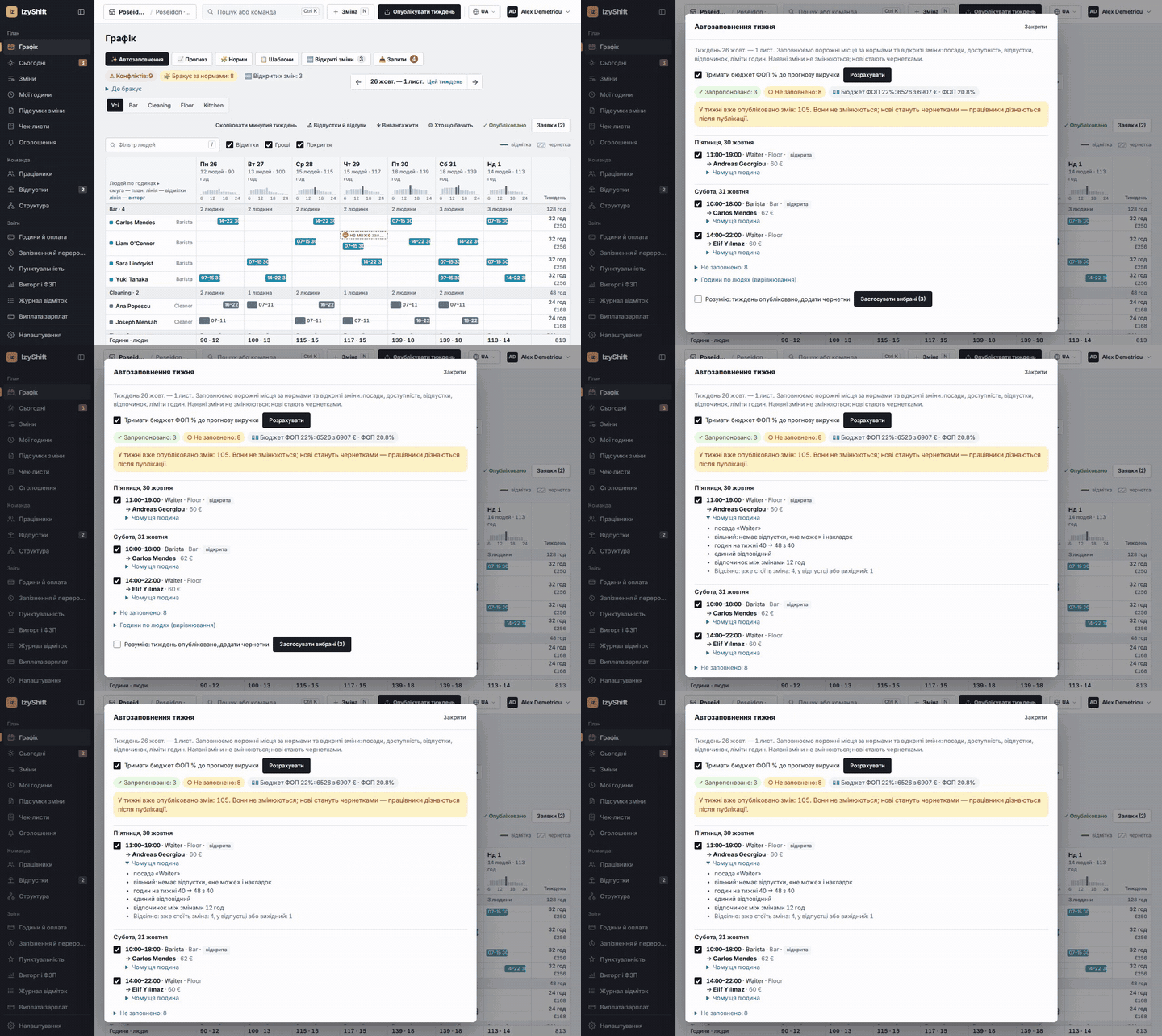
Смуга над графіком: ✨ Автозаповнення · 🧩 Норми · 📋 Шаблони. Користуються менеджери (менеджер відділу — у своїх відділах), адміністратори й власник. Гроші — бюджет ФОП і позначку Тримати бюджет ФОП % до прогнозу виручки — бачать адміністратор і власник. Правила (годин на день, відпочинок між змінами, ліміт тижня, цільовий ФОП) — у Налаштування → Планування.
Варто знати
Автозаповнення враховує посаду, доступність, відпустки, перетини, відпочинок і ліміти годин. Серед відповідних вибирає того, у кого менше годин на тижні; «хоче працювати» — плюс. Усе стає лише чернетками, опубліковані зміни не змінюються.
Часті запитання
Тиждень уже опубліковано — можна запустити?
Так. Поставте позначку Розумію: тиждень опубліковано, додати чернетки. Працівники дізнаються про нові зміни після публікації.
Як скасувати результат?
Одразу після застосування натисніть Скасувати в повідомленні над графіком — чернетки цього запуску буде знято.