Керівнику · 1 хв читання
Опублікувати графік
Як опублікувати тиждень, сповістити лише тих, у кого щось змінилося, або опублікувати без сповіщень.
Поки зміна — чернетка, її бачите лише ви. Працівники побачать графік і отримають повідомлення після публікації.
Кроки
- Відкрийте Графік на потрібному тижні. Кнопка Опублікувати (N) показує, скільки змін ще не опубліковано.
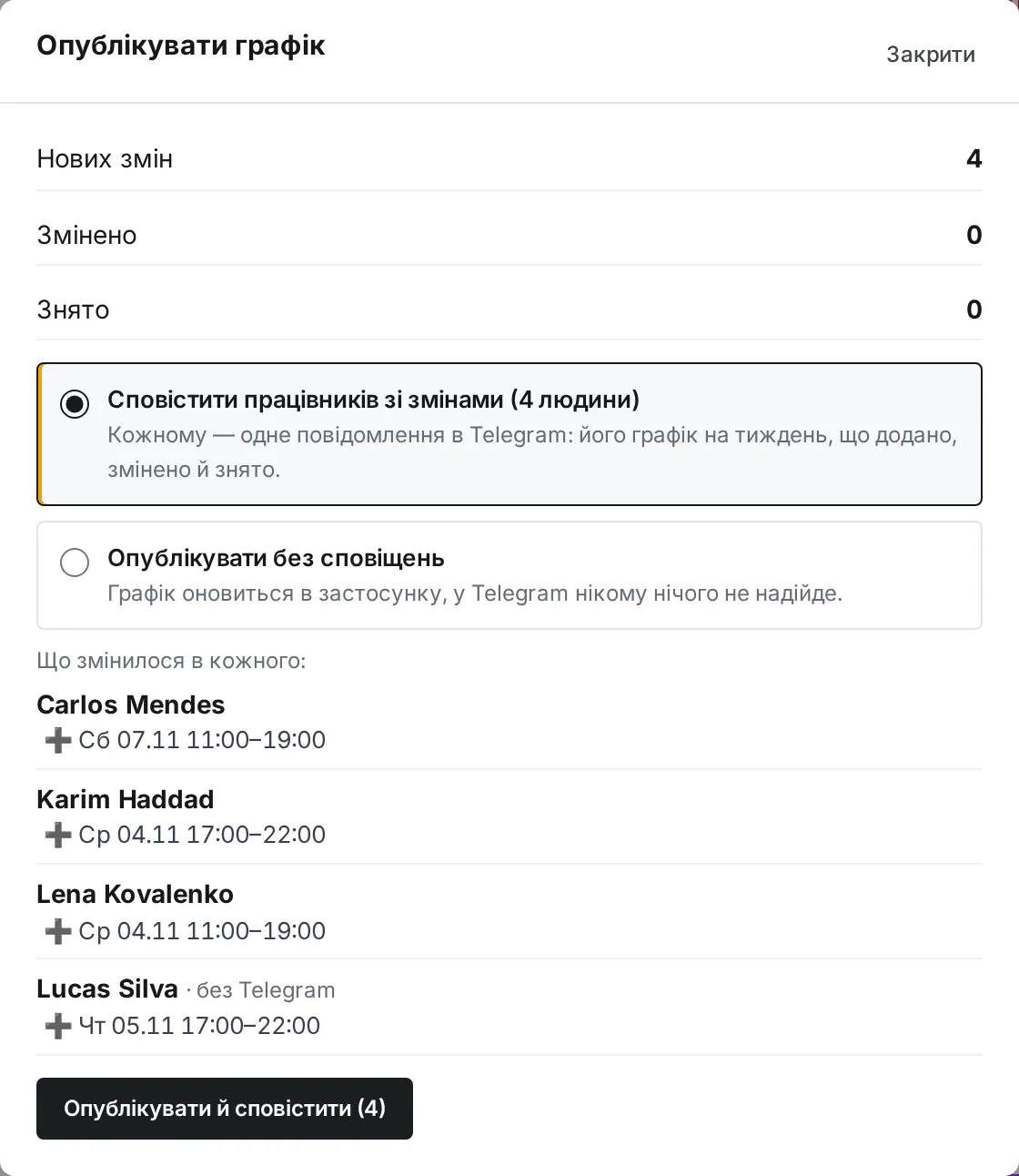
- Натисніть її. Відкриється вікно Опублікувати графік: Нових змін, Змінено, Знято і список «Що змінилося в кожного:».
- Виберіть варіант: - Сповістити працівників зі змінами — повідомлення отримають лише ті, у кого графік змінився; - Опублікувати без сповіщень — графік оновиться в застосунку, повідомлень не буде.
- Натисніть Опублікувати й сповістити (N) або Опублікувати без сповіщень. Готово — у графіку з’явиться ✓ Опубліковано.
Де знайти
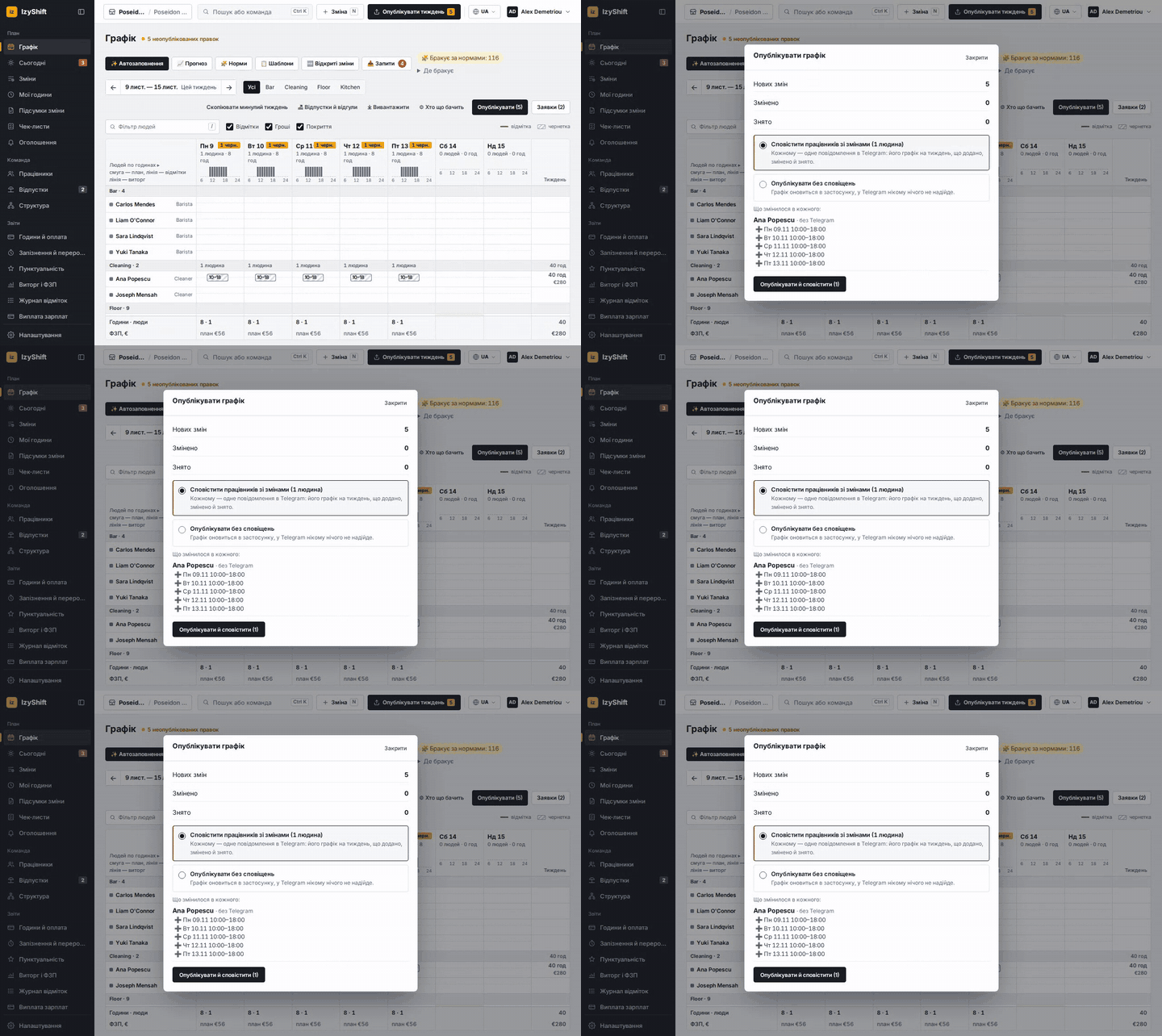
- Комп’ютер: кнопка Опублікувати тиждень угорі екрана (клавіша P).
- Телефон: смуга над графіком «N чернеток» з кнопкою Опублікувати.
- Публікують менеджери, адміністратори й власник. Менеджер відділу — лише свої відділи.
Варто знати
Кожен працівник отримує одне повідомлення своєю мовою: увесь його тиждень, позначено нове ➕, змінене ✏️ і зняте ➖, відпустки й нотатки до змін. Повідомлення надходить у Telegram, а якщо у вашій компанії ввімкнено сповіщення — каналом, який вибрала людина (Telegram, push або пошта). У вікні видно, хто повідомлення не отримає. Ваш останній вибір запам’ятовується.
Часті запитання
Я виправив опубліковану зміну. Працівник дізнається?
Якщо ви змінили час або людину, зміна знову чекає на публікацію — опублікуйте тиждень ще раз. Зміна ролі, нотатки чи перерви публікації не потребує.
Я лише видалив зміни — що публікувати?
Тиждень, де зміни лише видалено, теж можна опублікувати: працівник побачить, що зміну знято.