Руководителю · 1 мин чтения
Нормы, шаблоны и автозаполнение графика
Как задать, сколько людей нужно на смену, сохранить неделю шаблоном и заполнить пустые места автоматически — с объяснением каждого выбора.
Если функция включена в вашей компании, IzyShift поможет собрать неделю: вы задаёте нормы, а автозаполнение предлагает, кого и куда поставить. Решение всегда за вами.
Шаги
- В Графике нажмите 🧩 Нормы → + Норма: должность, отдел, дни, время и сколько людей нужно. Нажмите Добавить норму.
- Удачную неделю сохраните: 📋 Шаблоны → Сохранить эту неделю шаблоном. Потом на другой неделе — Применить к этой неделе.
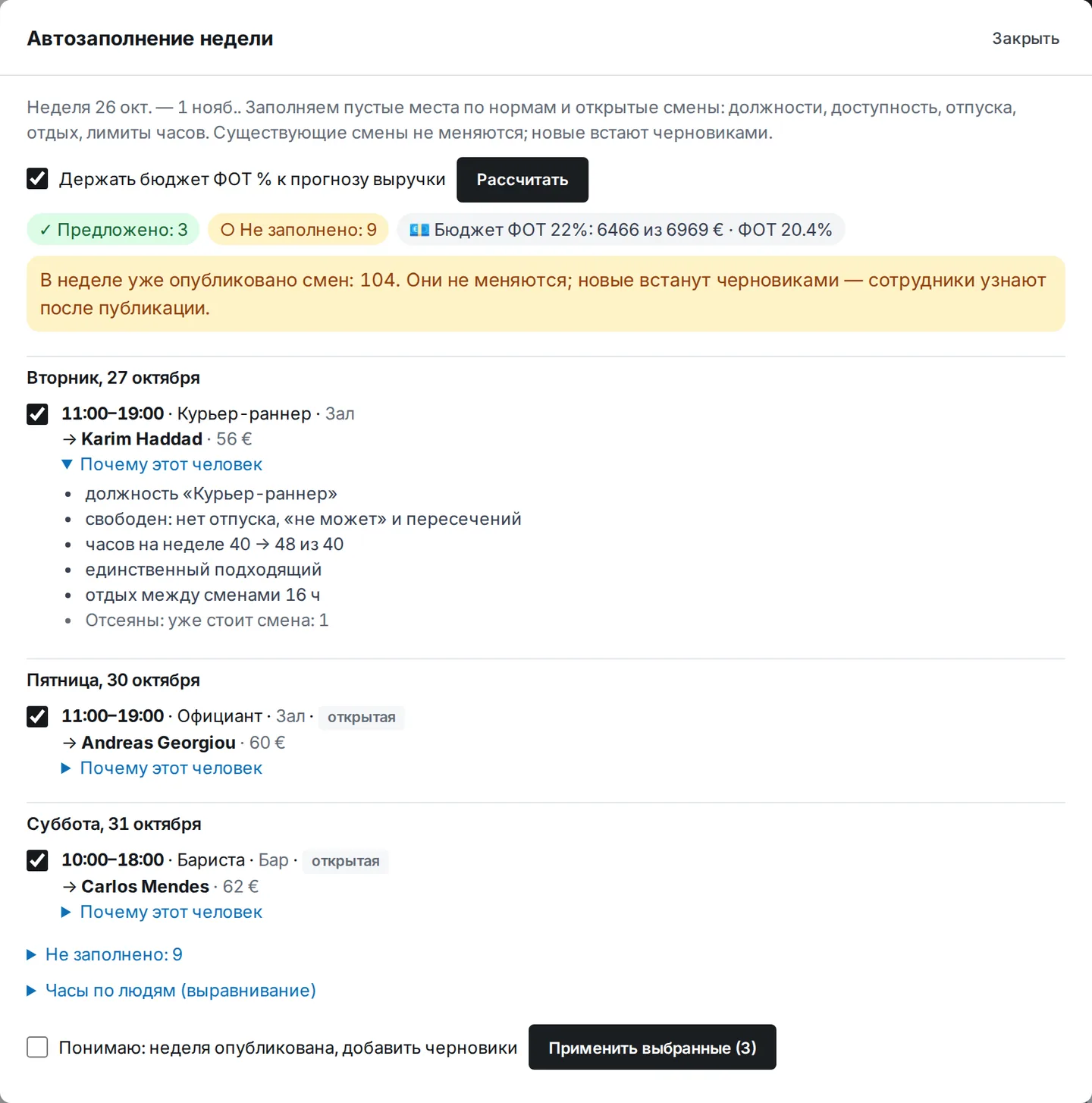
- Нажмите ✨ Автозаполнение → Рассчитать.
- Проверьте предпросмотр: кого куда ставим, Почему этот человек, кого отсеяли и почему, что не заполнено, Часы по людям (выравнивание).
- Снимите галочки с лишнего и нажмите Применить выбранные (N).
- Проверьте черновики и опубликуйте неделю.
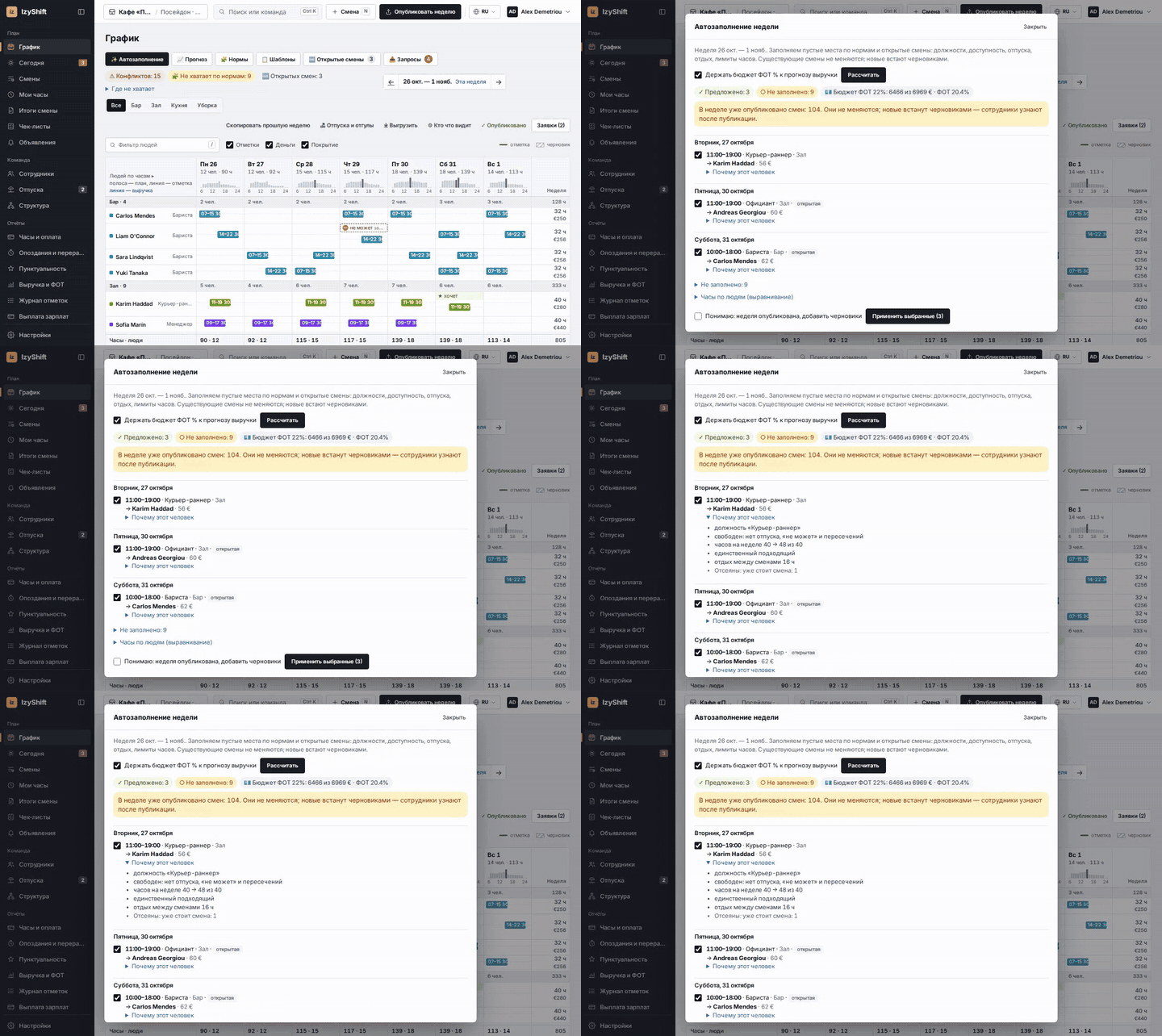
Где найти
Полоса над графиком: ✨ Автозаполнение · 🧩 Нормы · 📋 Шаблоны. Пользуются менеджеры (менеджер отдела — в своих отделах), администраторы и владелец. Деньги — бюджет ФОТ и галочку Держать бюджет ФОТ % к прогнозу выручки — видят администратор и владелец. Правила (часов в день, отдых между сменами, лимит недели, целевой ФОТ) — в Настройки → Планирование.
Хорошо знать
Автозаполнение учитывает должность, доступность, отпуска, пересечения, отдых и лимиты часов. Из подходящих выбирает того, у кого меньше часов на неделе; «хочет работать» — плюс. Всё встаёт только черновиками, опубликованные смены не меняются.
Частые вопросы
Неделя уже опубликована — можно запустить?
Да. Поставьте галочку Понимаю: неделя опубликована, добавить черновики. Сотрудники узнают о новых сменах после публикации.
Как отменить результат?
Сразу после применения нажмите Отменить в сообщении над графиком — черновики этого запуска будут сняты.