Руководителю · 1 мин чтения
Составить график на неделю
Как поставить смены, повторить смену в другие дни, скопировать прошлую неделю и отметить отпуск прямо из графика.
Статья для менеджеров и владельцев: как быстро заполнить неделю сменами. Всё, что вы ставите, сначала остаётся черновиком — сотрудники ничего не видят, пока вы не опубликуете график.
Шаги
- Откройте График и выберите неделю стрелками ← →.
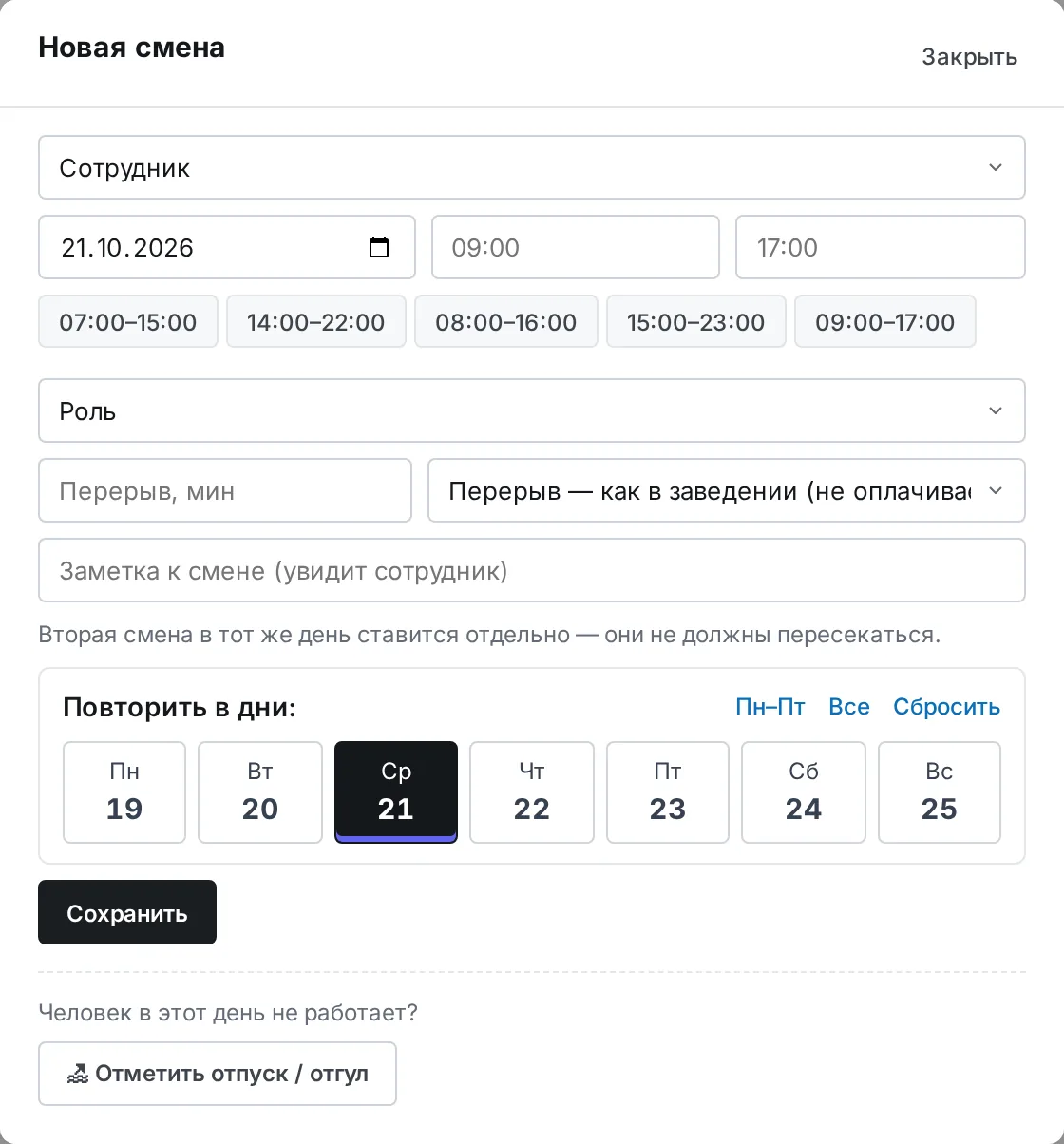
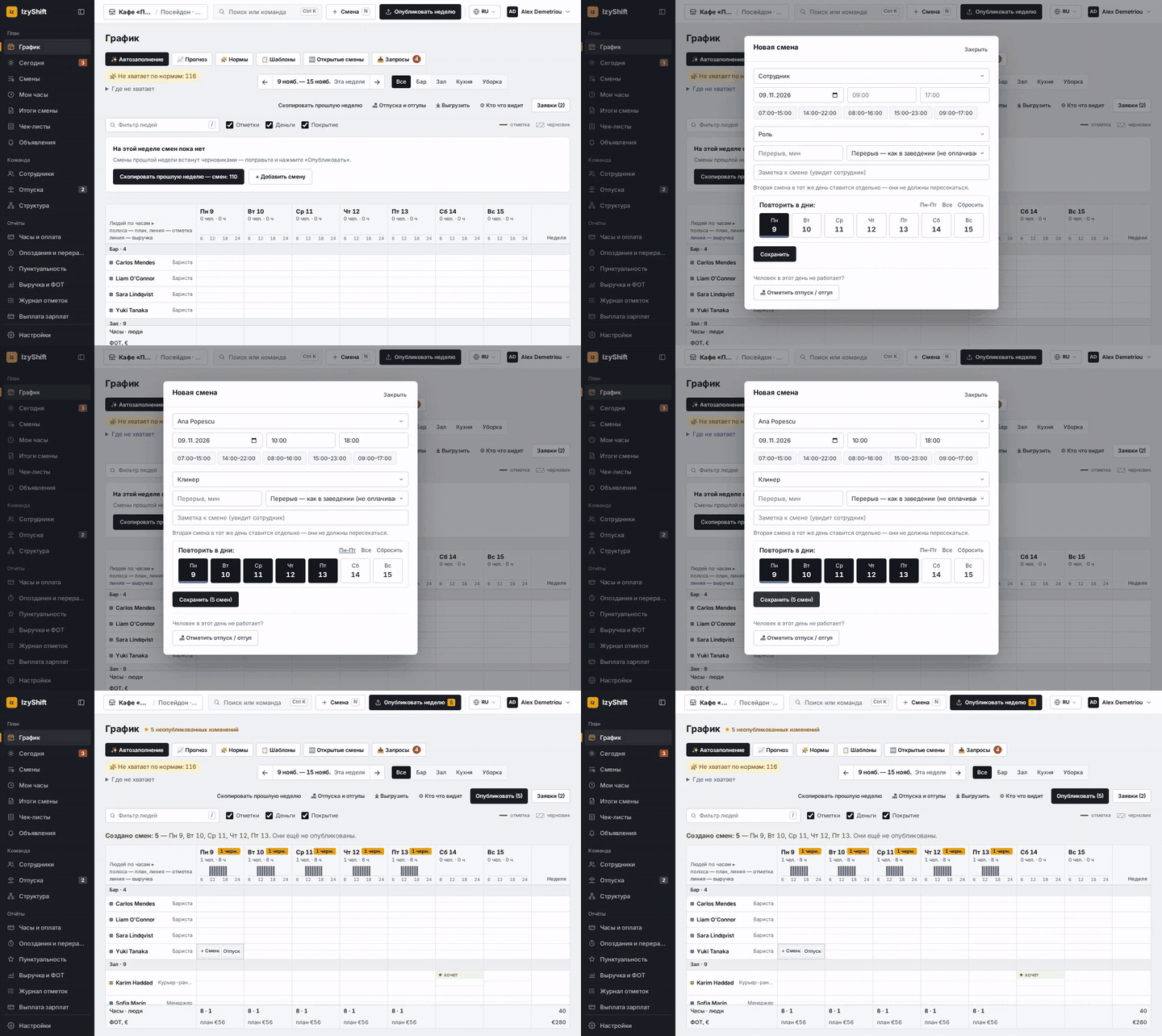
- Наведите на пустую клетку сотрудника и нажмите + Смена. Укажите время начала и конца, роль, перерыв и заметку (её увидит сотрудник). Нажмите Сохранить.
- Чтобы поставить ту же смену в другие дни, отметьте дни в строке Повторить в дни: (есть быстрые кнопки Пн–Пт и Все). Кнопка станет Сохранить (N смен).
- Неделя похожа на прошлую? Нажмите Скопировать прошлую неделю (на компьютере — над графиком, на телефоне — в меню графика) и подтвердите Скопировать. Уволенные и уже стоящие смены пропускаются.
- Человек в этот день не работает? В пустой клетке нажмите Отпуск / отгул — подробнее в статье Отпуска и выходные.
Где найти
- Компьютер: раздел График. Наведите на смену и нажмите Ctrl+C (на Mac — ⌘C), затем наведите на другую клетку и нажмите Ctrl+V — копия встанет черновиком. Правая кнопка мыши открывает меню: Копировать, Вставить, Дублировать на следующий день, Удалить. Клавиша N — новая смена.
- Телефон: вкладка График, неделю можно листать свайпом. Копирование недели и отпуск — в меню графика.
- Ставить смены могут менеджеры, администраторы и владелец. Менеджер отдела — только в своих отделах.
Частые вопросы
Сотрудник уже видит смену, которую я только что поставил?
Нет. Новые, скопированные и вставленные смены — черновики. Сотрудники узнают о них после публикации.
Можно поставить две смены в один день?
Да, ставьте вторую смену отдельно. Главное, чтобы смены не пересекались по времени.